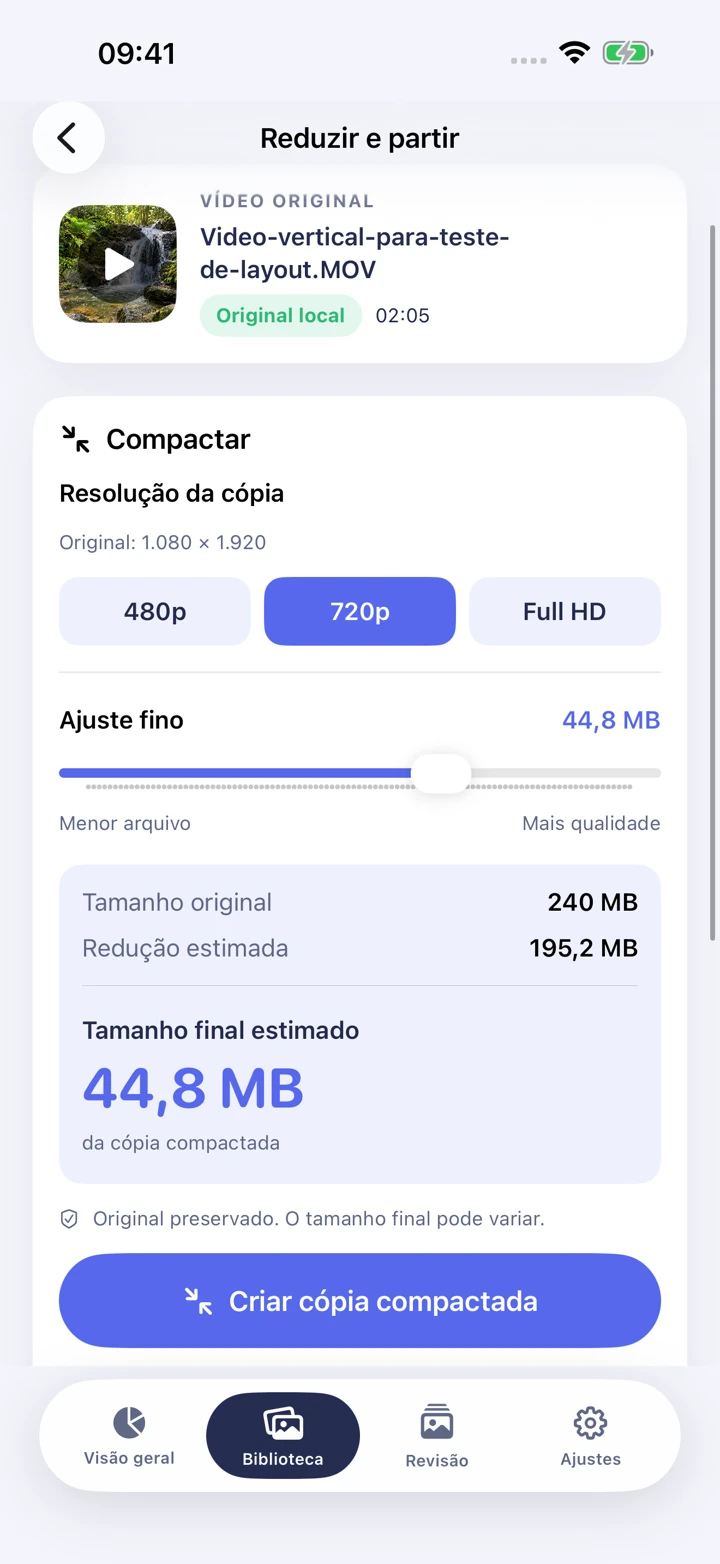
Passo a passo
Abra um vídeo local na Biblioteca e toque em Compactar. Escolha a resolução e ajuste a redução. O tamanho mostrado é uma estimativa.
Crie a cópia e use Conferir cópia para verificar imagem e som. O original é mantido.
Encontre o resultado em Biblioteca → Meus vídeos. No Fotos, novas cópias aparecem como recentes por padrão. Para manter a data original, desative Ajustes → Vídeos criados → Salvar como recentes.
Avaliar a economia antes de compactar
Na Visão geral, abra Economia em vídeos. Confira o potencial de redução e os grupos por resolução. As sugestões usam vídeos que podem ser abertos neste aparelho sem download.
Escolha um vídeo e toque em Avaliar trechos. O app testa três trechos para estimar o tamanho e procurar diferenças nas imagens. Essa avaliação não usa a cota de compactações.
Abra Comparar prévia e alterne entre Original e Cópia de teste. Use tela cheia, gire o aparelho e amplie até 6× para conferir detalhes. A prévia mostra o primeiro trecho.
A avaliação é uma amostra: não garante a mesma qualidade no vídeo inteiro e não avalia o som. Mantenha o app aberto durante essa etapa. Se mudar os ajustes, a avaliação anterior deixa de representar a nova configuração.
Compactar vários vídeos
Na Biblioteca ou dentro de uma pasta autorizada, toque em Compactar em lote. Selecione os vídeos locais e escolha os ajustes.
Toque em Revisar fila e confira os itens antes de iniciar. O app cria uma cópia por vez e mantém os originais.
Use Pausar após este vídeo quando precisar. Ao sair do app, a fila também pausa após o item atual. Volte à fila e toque em Continuar compactação.
A fila salva mantém os resultados concluídos. Se um item for interrompido, confira Meus vídeos e Fotos ou Arquivos antes de repetir: uma cópia pode ter sido salva antes da interrupção.
Se faltar espaço
A cópia e os arquivos temporários precisam de espaço livre enquanto o original é mantido. Se o aparelho estiver cheio, libere espaço primeiro. Depois de conferir a cópia completa, você pode decidir excluir o original e concluir a remoção em Fotos → Apagados.
Captura de referência em português, com dados de demonstração. A interface pode variar conforme a versão instalada.
Todos os guias