Paso a paso
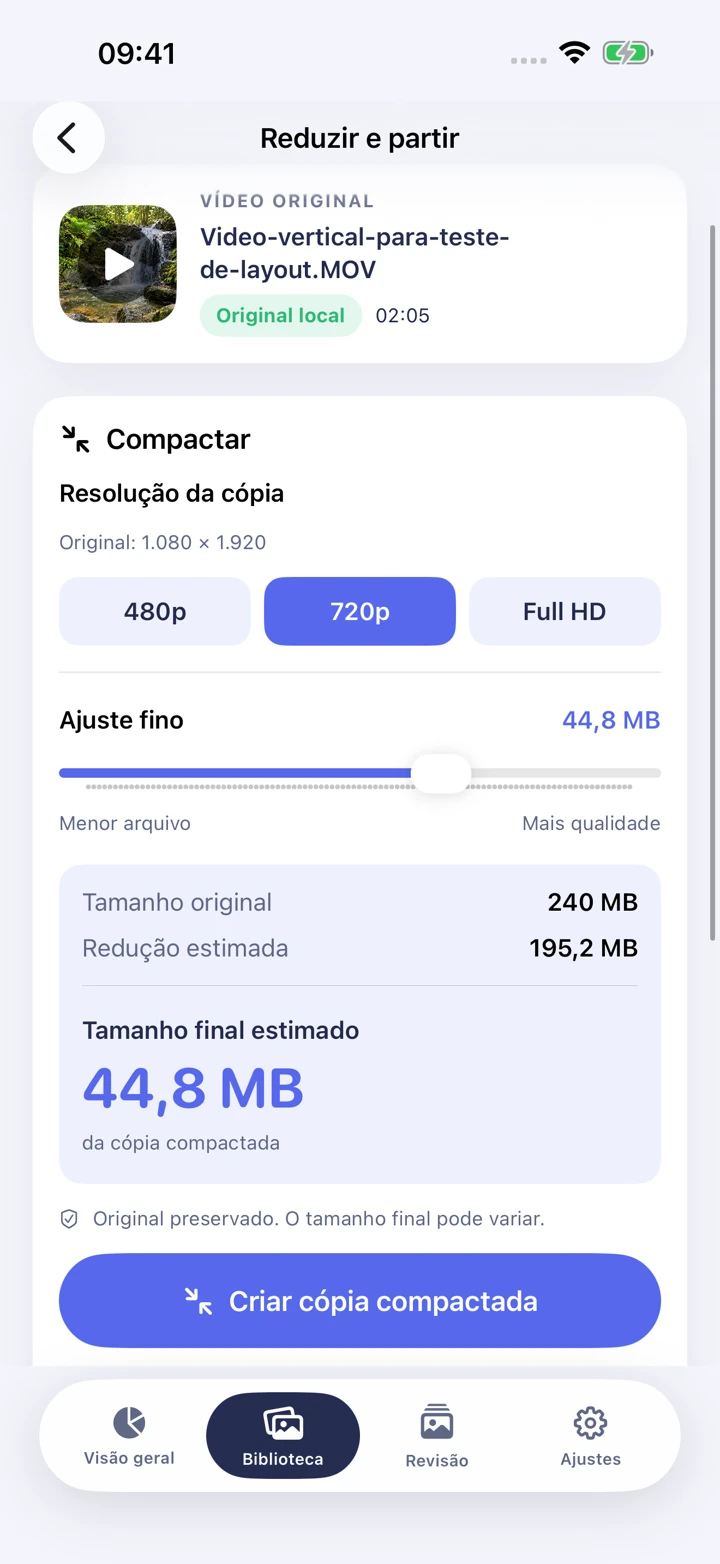
Abre un vídeo local en Biblioteca y toca Comprimir. También puedes abrir un vídeo compatible de una carpeta autorizada.
Elige la resolución y ajusta la reducción. Comprueba el tamaño estimado y el espacio disponible: el original y la nueva copia necesitan coexistir.
Crea la copia y usa Revisar copia para comprobar imagen y sonido. El original se conserva por separado.
Encuentra el resultado en Biblioteca → Mis vídeos. Las nuevas copias guardadas en Fotos aparecen como recientes por defecto; en Ajustes puedes desactivar Guardar como recientes para mantener la fecha original.
Evalúa el ahorro antes de comprimir
En Vista general, abre la evaluación de ahorro en vídeos. Las sugerencias agrupan vídeos locales por resolución y muestran una reducción estimada.
Elige un vídeo y toca Evaluar fragmentos. La app prueba tres fragmentos para estimar el tamaño y buscar diferencias en las imágenes. Esta evaluación no consume compresiones gratuitas.
Abre Comparar vista previa. Alterna entre Original y Copia de prueba en el mismo fragmento, gira el dispositivo y amplía hasta 6× para revisar detalles.
La vista previa muestra el primer fragmento, no todo el vídeo. La evaluación inicial no garantiza la misma calidad ni analiza el sonido. Si cambias los ajustes, la prueba anterior ya no representa esa configuración.
Comprime varios vídeos en una fila
Abre Comprimir en lote desde Biblioteca o una carpeta autorizada. Selecciona vídeos locales compatibles y revisa los ajustes comunes.
Revisa la fila e inicia la compresión. Se procesa un vídeo por vez; cada resultado indica si terminó, falló o necesita atención.
Mantén la app abierta para avanzar por toda la fila. Al salir, se pausa después del vídeo actual. Vuelve y toca Continuar compresión para seguir con los pendientes.
La fila conserva los resultados guardados. Si la app se cerró durante el guardado, comprueba Mis vídeos y Fotos o Archivos antes de reintentar ese elemento para evitar una copia duplicada.
Capturas de referencia en portugués con datos de demostración. La interfaz puede variar según la versión instalada.
Todas las guías