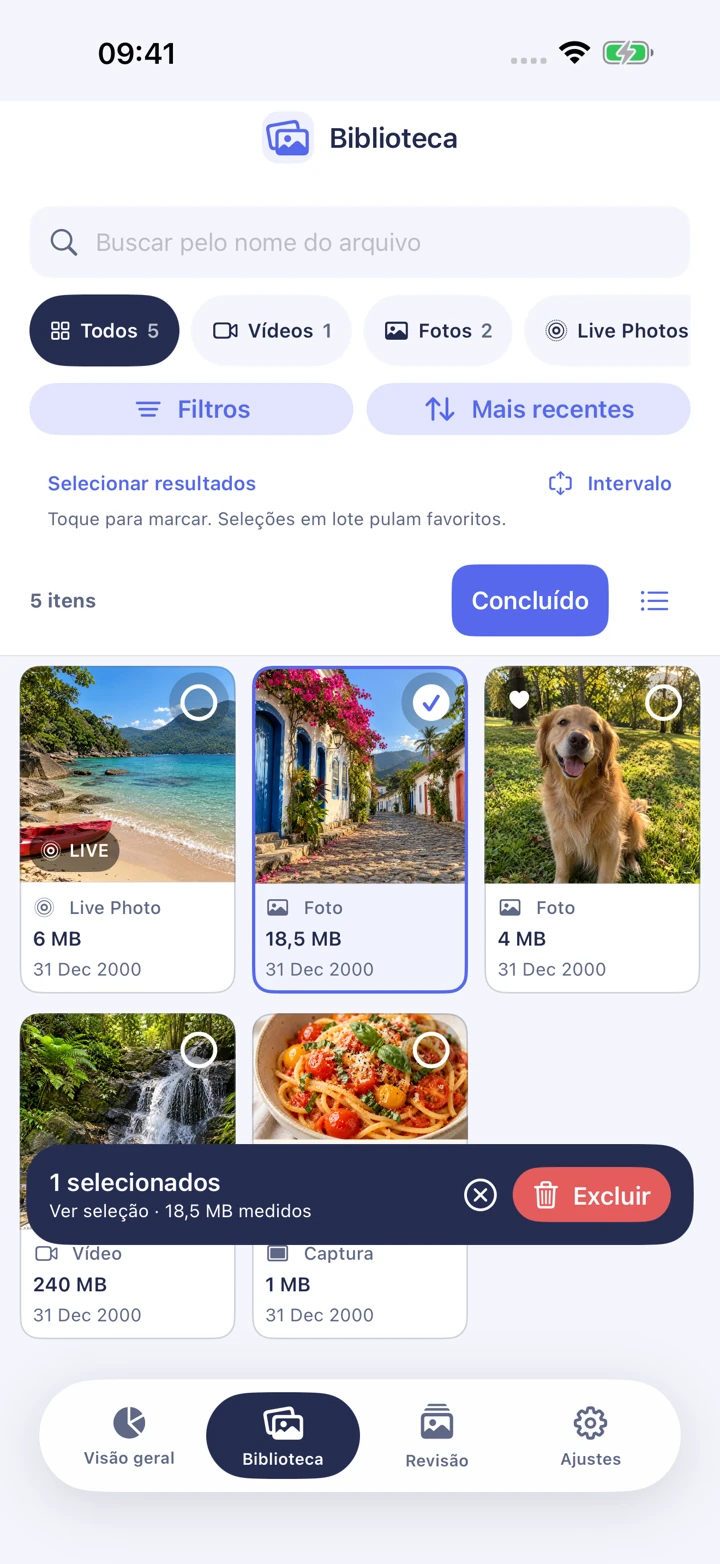
Paso a paso
Revisa los elementos seleccionados y confirma la eliminación solicitada por iOS.
Abre Fotos → Eliminado. Los elementos pueden permanecer allí hasta 30 días. Puedes recuperarlos antes de eliminarlos definitivamente.
Para terminar antes, autentícate en Fotos, selecciona los elementos y elimínalos definitivamente. Esto no se puede deshacer.
Después de comprimir o dividir
Las copias y las partes ocupan espacio adicional mientras conservas el original. Revisa primero cada resultado completo. Si decides eliminar el original, completa después la eliminación en Fotos → Eliminado. No es necesario borrar el original para usar una copia.
Capturas de referencia en portugués con datos de demostración. La interfaz puede variar según la versión instalada.
Todas las guías